ADB Kilid (02.00.00 Üzeri) İçin Kurulum
Yazılım sürümü 02.00.00'dan yüksekse bu rehberi kullanın. Bu araçlarda ADB kilitlidir. Örnek: Omoda 5, Tiggo 7, Tiggo 8.
İşlem iki bölümden oluşur:
- USB bellek ve
adbauth.keydosyası ile ADB'yi açın. - Web yükleyici ile uygulamayı kurun.
Kurulumun iki tipi vardır:
DEVICE EYE PATTERN/Device眼图varsaadbauth.keygerekmez. 02.00.00 kurulumu kullanın.- Bu düğme yoksa bu sayfayı kullanın. Önce Product ID gönderin.
adbauth.keygeldikten sonra kurun.
UYARI: Bölümleri bu sırayla yapın.
Bölüm 1: adbauth.key hakkında
- Uygulama ücretsizdir.
adbauth.keydosyası ücretsiz değildir. - Key dosyasını siz üretemezsiniz. Product ID değerini bize gönderin. Dosya size gelir.
- Key dosyası araç seri numarasından (SN) ve bir tarihten üretilir. Tarih biçimi yyyyMMdd'dir. Örnek:
20260930. - Key dosyası bir araç ve bir tarih için çalışır. Tek kullanımlık key gibi görünür.
- Key dosyasını tekrar kullanabilirsiniz. Bunun için araç tarihini key dosyasının tarihine geri alın.
Product ID nasıl alınır?
DEVICE EYE PATTERN / Device眼图 yoksa önce Product ID gerekir. Product ID, araç seri numarasıdır. Ekrandaki satırın adı productID / 产品序列号 şeklindedir. İngilizce ekranda product ID yazabilir.
- Gizli mühendislik menüsünü açın. Menüyü aracınıza göre açın: Araca göre kurulum.
- Menüde
VERSION INFO/版本信息düğmesine dokunun. productID / 产品序列号satırını bulun.- Satırın sağındaki değeri olduğu gibi yazın. 0 (sıfır) ile O (harf) karıştırmayın.
- Ekranın fotoğrafını çekin.
- Değeri ve fotoğrafı WhatsApp grubuna gönderin: WhatsApp grubu.
adbauth.keydosyası size gelene kadar bekleyin. Dosya geldikten sonra Bölüm 2'ye geçin.
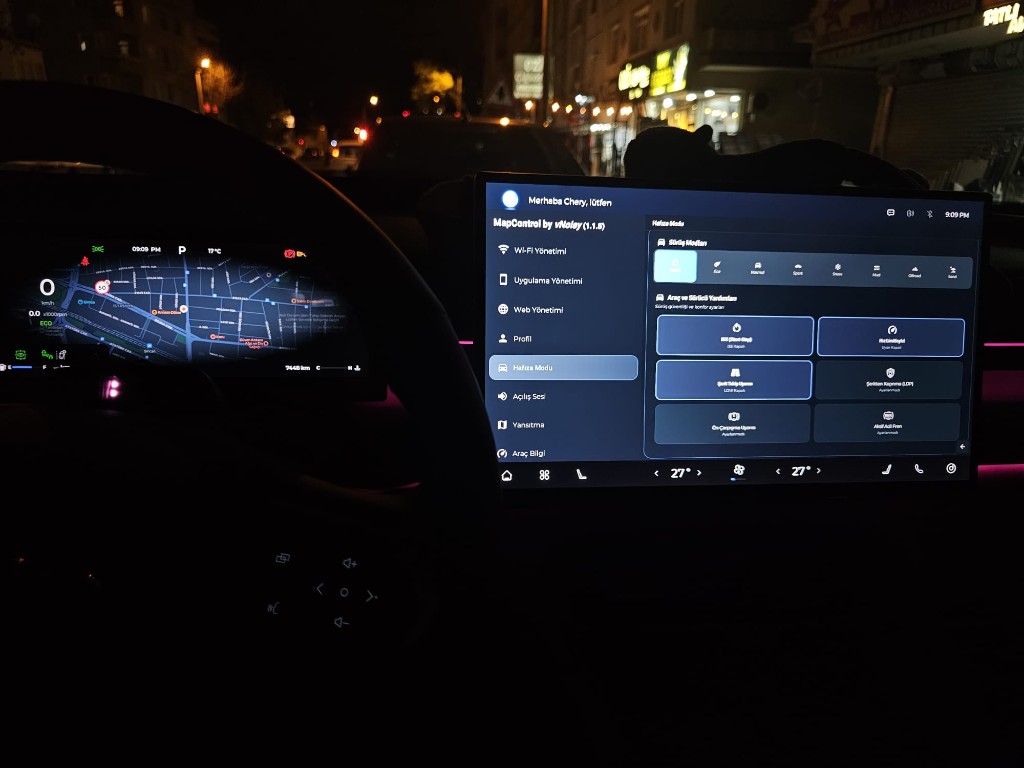
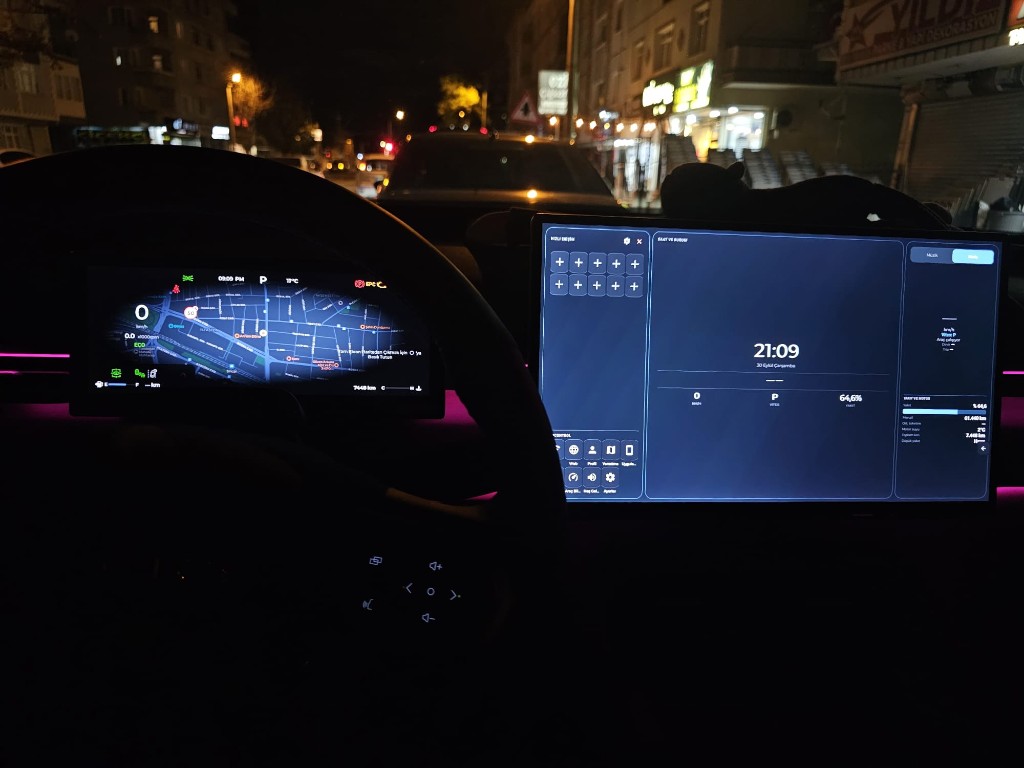
Bölüm 2: ADB'yi açın
Gerekenler
- Bir USB bellek.
svtasklist.flagdosyası.adbauth.keydosyası.
İşlem
- USB belleği FAT32 yapın. Adımlar: USB belleği FAT32 yapın.
svtasklist.flagveadbauth.keydosyalarını USB belleğin ana klasörüne kopyalayın. Alt klasöre koymayın.- Araç tarihini key dosyasının tarihine ayarlayın. Tarih aynı olmalıdır. Biçim yyyyMMdd'dir. Örnek: key
20260930ise araç tarihi 30 Eylül 2026 olur. - Multimedya ekranının açık olduğundan emin olun.
- USB belleği aracın USB girişine takın.
- Ekranda Çince bir mesaj çıkmasını bekleyin.
- Mesaj
验证成功,打开adb!!!ise ADB açıktır. USB belleği çıkarın. - Başka bir mesaj görürseniz aşağıdaki tabloyu kullanın.
Ekrandaki mesajlar
| Mesaj | Anlamı | Yapılacak işlem |
|---|---|---|
验证成功,打开adb!!! | Key doğru. ADB açık. | Bölüm 3'e geçin. |
鉴权失败,文件不存在,请检查 | Araç adbauth.key dosyasını bulamıyor. | Dosyayı USB belleğin ana klasörüne koyun. Adının adbauth.key olduğundan emin olun. |
鉴权失败,文件无效 | Dosya geçersiz veya boş. | Dosyayı tekrar kopyalayın. Veya yeni dosya isteyin. |
鉴权失败,数据异常 | Araç seri numarasını okuyamıyor. | Aracı yeniden başlatın. Tekrar deneyin. |
鉴权失败,验证失败!!! | Key dosyası araç ve tarih ile eşleşmiyor. | Araç tarihini key dosyasının tarihine (yyyyMMdd) ayarlayın. Tekrar deneyin. |
Bölüm 3: Kabloyu bağlayın
WebUSB destekleyen bir tarayıcı kullanın: Chrome, Edge veya Opera.
Android telefon veya tablet
İki parça gerekir. Biri Type-C OTG adaptörüdür. Type-C fiş telefona veya tablete girer. Diğer uç USB dişidir. İkincisi, iki ucu da USB fiş olan bir kablodur.
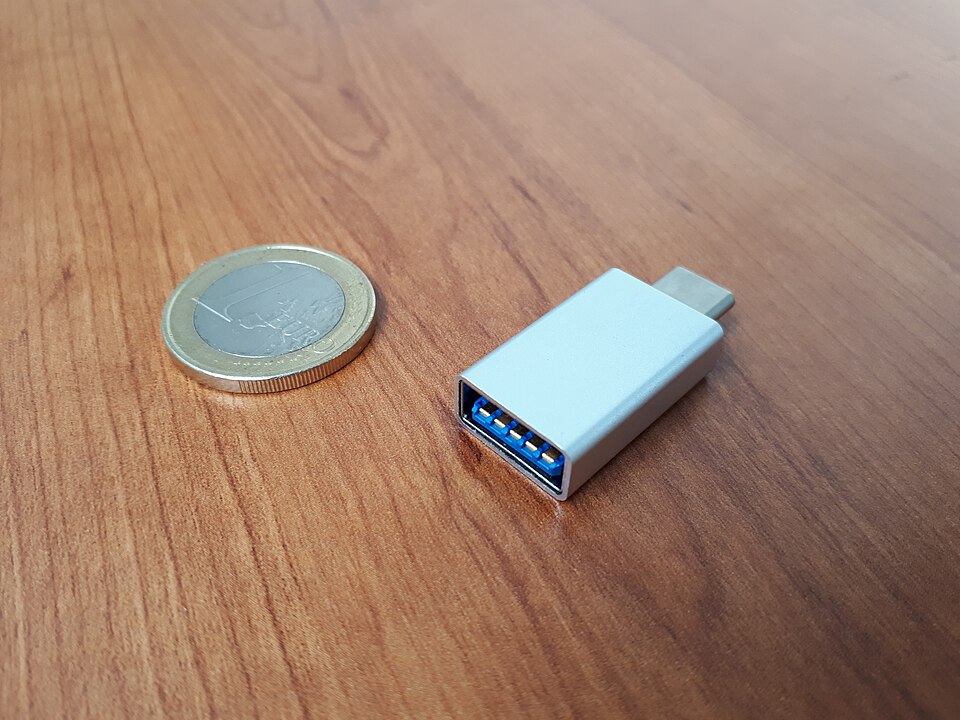
Fotoğraf: Fructibus, Wikimedia Commons, CC0.

- Type-C fişi telefonun veya tabletin Type-C girişine takın.
- Kablonun bir USB fişini adaptörün dişi ucuna takın.
- Kablonun diğer USB fişini aracın USB girişine takın.
Windows dizüstü bilgisayar
OTG adaptörü gerekmez. İki ucu USB fiş olan kablo yeterlidir.
- Kablonun bir USB fişini bilgisayarın USB girişine takın.
- Kablonun diğer USB fişini aracın USB girişine takın.
Bölüm 4: Uygulamayı kurun
- Tarayıcıda /install sayfasını açın.
- Kurulum tipi olarak "adbauth.key sahibiyim" seçin.
- "Bağlan" düğmesine basın. Tarayıcı penceresinde aracı seçin.
- "Cihaz Bilgisi" düğmesine basın. Cihaz bilgisinin göründüğünden emin olun.
- "Kur" düğmesine basın. Kurulumun bitmesini bekleyin.
- Mağaza uygulaması istiyorsanız "Harici Uygulama Yükle" düğmesine basın. Bu adım MapControl kurulumundan ayrıdır.
Yükleyici ne yapar?
- Tarayıcı ADB kimlik doğrulamasını yapar.
- İki yardımcı dosyayı araçta
/data/local/tmp/konumuna yazar:mapcontrol-silent-installer.dexvemc-run.sh. - APK dosyasını
com.mapcontrol.adb.MapControlSilentInstallerile kurar. Bu programapp_process64üzerinden çalışır. - İzinleri verir.
Yükleyicinin verdiği izinler
Yükleyici bu izinleri com.mapcontrol uygulamasına verir. Kaynak: MapControl/install.sh.
- Doze whitelist:
dumpsys deviceidle whitelist +com.mapcontrol - AppOps: SYSTEM_ALERT_WINDOW, GET_USAGE_STATS, REQUEST_INSTALL_PACKAGES, MANAGE_EXTERNAL_STORAGE, WRITE_SETTINGS
pm grant: READ_LOGS, QUERY_ALL_PACKAGES, PACKAGE_USAGE_STATS, konum (hassas, yaklaşık, arka plan), WRITE_SECURE_SETTINGS, RECORD_AUDIO, BLUETOOTH_CONNECT, CAMERA ve diğerleri- Erişilebilirlik servisi:
com.mapcontrol/com.mapcontrol.service.GlobalBackService - Bildirim dinleyicisi:
com.mapcontrol/com.mapcontrol.media.LauncherMediaNotificationListener